2024_2025
2024/2025
Kurz Programování na Nuselské bude probíhat od 19. září 2024 a volně navazuje na kurz začátečníci. Je určen pro děti druhých až pátých tříd libovolné základní školy s tím, že děti druhých tříd musí mít absolvovaný kurz začátečníci, šikovní jedinci z řad třetích či čtvrtých tříd mohou přijít i bez předchozího vzdělání.
Cílem tohoto kurzu je pokračování v rozvoji systematického myšlení, hlubší poznávání světa informační techniky a osvojení si základů elektrotechniky.
Kurz bude probíhat 1x týdně, každý čtvrtek od 15:15 do 16:05 v počítačové učebně.
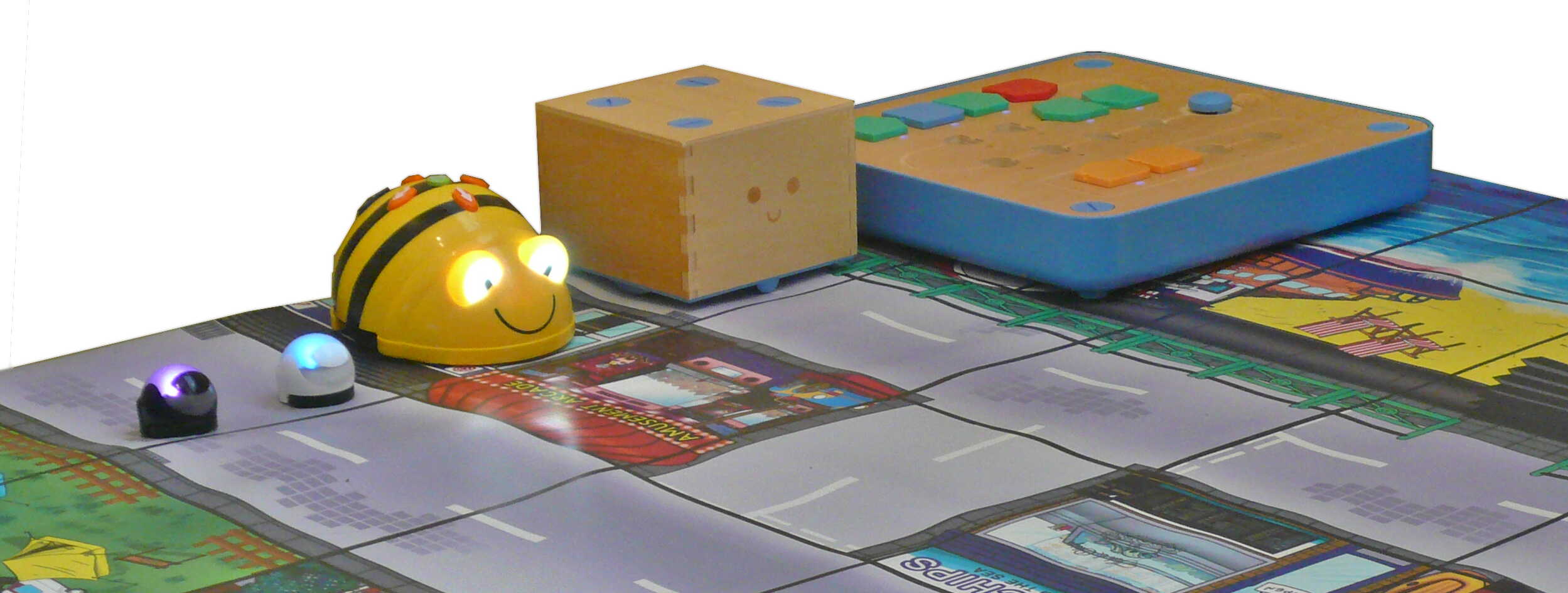
V kurzu budeme využívat robůtky Cubetto, Beebot i Ozobot. Později si představíme platformu Micro:bit a s ní zabředneme trochu blíže k elektrotechnice. Kromě těchto se budeme věnovat i práci na PC, kde se budeme učit programovat pomocí vybraných kurzů na code.org, prostředí scratch a dalších. To vše proložíme tvůrčími aktivitami s papírem, kostkami a jinými rekvizitami.
Cílem kurzu není vzdělat hotového programátora, ale rozvíjet logické myšlení, algoritmizaci a jiné vlastnosti, které se dětem budou hodit při studiu jakéhokoliv oboru.
Kurz bude organizován a veden Lukášem Doktorem
1. hodina (2024-09-19)
- Brainstorming ohledně projeků, kterým bychom se chtěli věnovat
- Psaní všemi deseti s Máriem
- Pozor, v “Lessons” nutno nastavit “Home Row Only” abychom (prozatím) využívali pouze tlačítka v prostřední řádce
- NIKDY se nedívejte na klávesnici, pouze nahmatejte ukazováčky výběžky umístěné na klávesách F a J a rozprostřete prsty vedle sebe, palce na mezerník
- Využívejte lekci 1, kde vám Mário radí, kterým prstem které ruky psát
- Písmena FG a JH jsou obsluhována ukazováčky, vždy se po stisku G či H vraťte na původní pozici
- Znak
;se ukazuje jako pravý malíček, na české klávesnici se ale nalézá vlevo vzadu nad klávesou Tab (nalevo od +/1). Časem se jej naučíte mačkat bez dívání a rychle (mě pomáhá opřít se palcem o mezerník, roztáhnout prsty správným směrem a zmáčknout).
2. hodina (2024-09-26)
- Psaní všemi deseti s Máriem
- Papírový model v Blenderu
- Seznámení s 3D animačním softwarem Blender
- Pohled:
- Otáčení scény -
prostřední tlačítko(kolečko) - Zoom scény -
kolečko myši - Posunutí scény -
shift+prostřední tlačítko
- Otáčení scény -
- Přidání objektu
shift+Anebo nahoře menuAdd(zpravidla chceme objekty typuMesh)
- posun objektu -
g(grab - uchytit)- kdykoliv při posunu můžeme stisknout
x, y, za přepnout posouvání objektu pouze v jednom směru (levo-pravo, dopředu-dozadu, nahoru-dolu)
- kdykoliv při posunu můžeme stisknout
- Vytvořili jsme si opičku s kloboučkem
3. hodina (2024-10-04)

- Psaní všemi deseti s pomocí umimeinformatiku
- Papírový model v Blenderu
- Opáčko
- Otočení -
r(rotate), následněx, y, zpro otočení podle jedné osy (případně prostřední tlačítko myši) - Zvětšení -
s(scale), následněx, y, zpro otočení podle jedné osy (případně prostřední tlačítko myši) - Pojmenované pohledy lze přepínat na numerické klávesnici (
1, 3, 7, 0, případně otočení2,4,6,8) - Další soutěž s opičkou s natočeným kloboučkem o hodnotné ceny
4. hodina (2024-10-10)
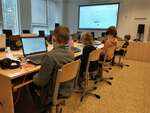
- Psaní všemi deseti s pomocí umimeinformatiku
- Papírový model v Blenderu
- Opáčko (
shift-a,g,r,s,+x,+y,+z,...) - Přepínání módů (vlevo nahoře myší nebo klávesa
Tab)- Object mode (objektový mód) - kompozice scény
- Edit mode (editační mód) - úprava jednotlivých objektů
- V
edit modejsme si vyzkoušeli označeníbodu,hranyaplochy, jejich posunutí, rotaci a velikost. Nakonec jsme si ukázali, že můžeme plochu “vytlačit do prostoru pomocí “extrude”ea tím rozšířit náš objekt. - Udělali jsme si malou, krychlovou krabičku (
shift+amesh->cube,tab, označit horní plochu,e,s, trochu zmenšit,eposunout dolu)
- Opáčko (
5. hodina (2024-10-17)
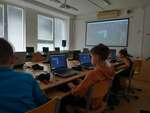
- Psaní všemi deseti s pomocí umimeinformatiku
- Papírový model v Blenderu
- Opáčko (
shift-a,g,r,s,+x,+y,+z,tab,výběr-bod/hrana/plocha...) - První vedené modelování
- Rozdělení plochy na menší části -
pravé tlačítko-subidvide - nástroje
loop cut(“rozřízne” objekt na dásti),Add cube(umožní přidat objekt k existujícímu objektu v edit módu)
- Opáčko (
6. hodina (2024-10-24)
- Psaní všemi deseti s pomocí umimeinformatiku
- Papírový model v Blenderu
- Vrhli jsme se do tvorby banánu.
- Nejprve jsme si na internetu stáhli vzorový obrázek (pohled z boku), uložili jej a v blender přidali pomocí
shift+aimage->reference. Následně jsme jej správně natočili a posunuli aby nám nepřekážel v tvorbě. - Z bočního pohledu
1jsme si umístili a zmenšili kostku tak, aby odpovídala jednomu segmentu banánu. - V pravo nahoře jsme si zapnuli průhlednost
Toggle X-Ray - Přepnuli do
edit modepomocítab - Nyní už jen označit jednu stranu a kombinovat
e(extrude),r(rotate) as(scale) a za chviličku je tu náš banán
7. hodina (2024-10-31)
- Psaní všemi deseti s pomocí umimeinformatiku
- Papírový model v Blenderu
- Pokusili jsme se o zjednodušený model
SIG Sauer P250ale tentokrát se nám moc nedařilo. Příště se snad vrátíme k banánu a poučeni z předchozích nezdarů budeme šikovnější a rychlejší (poznámka: vynechat psaní deseti abychom stihli modelování)
- Pokusili jsme se o zjednodušený model
8. hodina (2024-11-07)
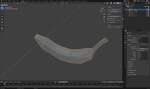
- Papírový model v Blenderu
- Vytvořili jsme banán blend
- Zmenšili jej na požadovanou velikost (podle velikosti baterií)
- Nainstalovali jsme si “Export Paper Model” plugin
- `Edit->Preferences…
Get Extension- Vyhledat “paper”
- Kliknout na “Install”
- Export jako model:
- Kliknout na
<v pravo nahoře, kde přibude “Paper” záložka - “Unfold” - pokud selže přepnout do “Edit mode” (
tab) a dátFace->Triangulate faces; v případě chyb jakozero areapoužijte v “Edit mode”Mesh->Clean Up->Degenerate Dissolvea opět zkusíme “Unfold”, případně opakujeme - Nakonec “Export Paper Model”, vybereme kam a případně měřítko
- Výsledek pdf
- Kliknout na
9. hodina (2024-11-14)
- Papírový model v Blenderu
- Další pokus o pistol
- Využili jsme
Mesh->Plaina obkreslili jsme si základní tvar. Další části jsme přidávali buď pomocípravé tlačítko na hraně->Subdividenebo pomocíe(extrude) také na hraně. - Následně jsme označili vše a “vytáhli do prostoru” pomocí
e(extrude) - Smazali jsme všechny plochy na vnitřní straně (označit plochy, delete, faces)
- Přidali jsme modifikátor (v pravo dole modrá ikonka klíče - modiffiers) zrcadlení (mirror), zvolili správnou osu a zapnuli
Clipping(aby zůstaly kraje propojené i při posunu) - Začali jsme dělat zaměřovač a další drobnosti, které nejsou přes celé. K tomu jsme používali nástroj (ikonka vlevo) loop cut, případně knife.
- Vše jsme uložili
ctrl+sa doufáme, že příště doděláme.
10. hodina (2024-11-21)
- Papírový model v Blenderu
- Věnovali jsme se dalším modelům, už nám zbývá pouze jeden a půl…
11. hodina (2024-11-28)
- Papírový model v Blenderu
- Dodělali jsme pistoli a auto, čímž uzavíráme kapitolu Blender. Pár rad na doma:
- Na youtube najdete spoustu návodů, většinou s možností zapnout titulky a automatickým překladem.
- Zpravidla je postup:
- Změním pohled na boční/horní (
3nebo7) - Přidám referenční obrázek (
shift+a,image->reference) - Přidám Plain (
shift+a,mesh->plain) - V edit módu sloučím včechny body meshe do jednoho (
tab,a,pravé tlačítko,merge vertices->At center), čímž získám původní bod - Co nejmenším počtem bodů “obkreslím” obrys objektu (
e), případně upravím umístění pomocíg(grab - uchopit) - Označím vše (
a) a “vytlačím” obrys do prostoru (e) - Následně kombinuji posun (
e), otáčení (r), zvětšení (s) na bodech/úsečkách/plochách, vytlačování (e) a v neposlední řadě ještě nůžka řezáníctrl+r.
- Změním pohled na boční/horní (
- Pro symetrické prvky využívám “modifikátor” (na pravé straně v dolní části symbol klíče)
mirror - Často měňte pohledy (nebo využijte velký display a rozdělte si plochu na několik pohledů současně)
12. hodina (2024-12-05)

- Předání modelů a diskuze na téma 3d tisk banán, auto, pistole1, pistole2, charmander+barevně označené části
- Rychlokurz lepení papírových modelů
- Opatrně obstříhnu okolo
- Ze zadní strany tuškou zapíšu informace o čísle dílu (island - ostrov)
- Ze zadní strany tuškou přepíšu informaci která ploška se kam bude lepit
- Lehce obtáhnu čárkované a čerchované čáry nůžkami/kružítkem podle pravítka!
- Díl si lehce předohýbám, v místě čárkované čáry dovnitř, v místě čerchované čáry směrem ven
- Najdu plošku s označením vystřiženého dílu (
I1:2znamená přilep tuto plošku k dílu číslo 1 na místo označené číslem 2), opakuji předešlé body pro tento díl - Slepím díly dohromady
- Opakuji dokud není celý model kompletní. Zpravidla doporučuji začít velkým výzanmýn dílem a pokračovat k menším, ale je to o citu. Případně můžete zkusit jako rozcvičku “miniboxy” z časopisu ABC
- Mikulášská nadílka
- Pomocí Cubetta (sv. Mikuláš), Beebotů (andílci) a čerta (ozobot) jsme plánovali mikuklášskou nadílku. Použili jsme převleky od začátečníků, plán od pokročilých a zjistili jsme, že Cubetto je pomalejší než Beebot a tak budou muset andílci na Mikuláše čekat.
13. hodina (2024-12-12)
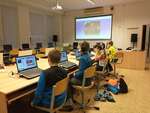
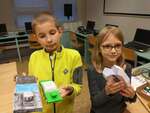
- Papírový model
- Někteří mě příjemně překvapily a donesli slepené modely, viz. fotky
- Micro:bit
- Připomněli jsme si prostředí makecode a vyzkoušeli jsme si pár základních prográmků
14. hodina (2024-12-19)
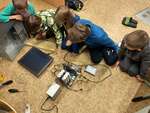
- Rozmontování, složení a spuštění počítače, popis komponent a jejich funkcí.
15. hodina (2025-01-09)
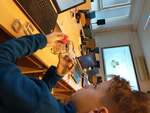
- Micro:bit
- Seznámení s
Wonder Building Kitem
- Seznámení s
16. hodina (2025-01-16)
- Micro:bit
- Stavba
Wonder Building Kitprojektů
- Stavba
17. hodina (2025-02-06)
- Micro:bit
- Stavba
Wonder Building Kitprojektů
- Stavba
18. hodina (2025-02-13)
- Micro:bit
- Dokončování
Wonder Building Kitprojektů - Ukázka zapojení fotorezistoru, vysvětlení jak se rozdělí napětí mezi pull-up rezistor a fotorezistor, jak se výstup změní při osvětlení fotorezistoru a co naměříme na microbitu.
- Dokončování
19. hodina (2025-02-20)
- Micro:bit
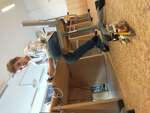
- Motorka na dálkové ovládání pomocí microbit +
Wonder Building Kit, vlastní model od Kuby a odladění dálkového ovládání (ostatní byli nemocní/chyběli) - Video
- Motorka na dálkové ovládání pomocí microbit +
20. hodina (2025-02-27)
- Algoritmy
- Pěkné video vysvětlující co to jsou algoritmy
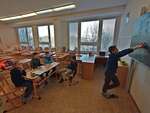
- Seřazení žáků dle výšky bez poheldu na celé pole (žák stojí zády a ptá se na 2 pozice, dozví se pouze který z žáků na těchto pozicích je větší)
- Předvedení základních třídících algoritmů a jejich diagramů pdf, odg
- Krátká ukázka rozdílu mezi algoritmem, programem a strojovým kódem pdf, odt
- Do budoucna doporučuji schovat si odkaz na pěknou literaturu zde
21. hodina (2025-03-13)
- Micro:bit
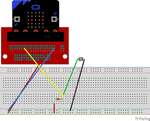
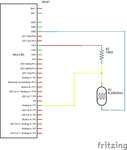
- Zapojení fotorezistoru na breadboardu - napětí se rozdělí mezi pull-up rezistor a fotorezistor, hodnota fotorezistoru se mění dle osvětlení a tím se nám mění na pětí, které micro:bit naměří na pinu 1
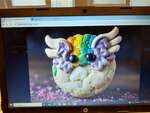
- zonerai - generátor obrázků - vyzkoušeli jsme si generovat různé zábavné obrázky pomocí umělé inteligence (a procvičili jsme si psaní na klávesnici)
22. hodina (2025-03-20)
- Micro:bit
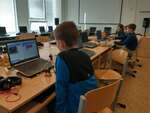
- Tvorba programu pro detekci světla a opakování zapojení fotorezistoru
23. hodina (2025-03-27)
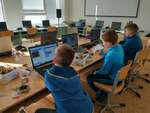
- Micro:bit
- Test terče a tvorba platformy s pohyblivým uchycením terče
24. hodina (2025-04-03)
- Micro:bit
- Finální montáž nabarvených terčů, návrh hry a protokolu mezi.
- Hra bude náhodně vyklápět jednotlivé terče a měřit, za jak dlouho je stihneme trefit. Skončí po 10 trefených terčích a vypíše celkový čas.
- Protokol je:
- vyklop (server->terč)
- trefa (terč->server)
- reset (server->terč)
25. hodina (2025-04-10)
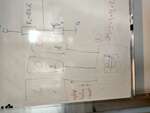
- Micro:bit
- Návrh protokolu mezi serverem a terči
- Ladění nových terčů (stříbrná barva místo alobalu)
- Oprava kódu z minule
26. hodina (2025-04-24)
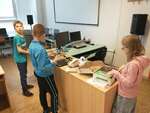
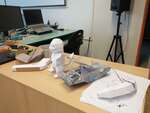
- Zapojení laserů v modelu
- Bojovali jsme s propojením drátků (pájení by bylo lepší, ale hůře rozebíratelné)
- Někdy jsme museli destruktivně vyjmout vypínače, abychom zapojili a izolepou zajistili drátky
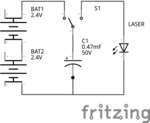
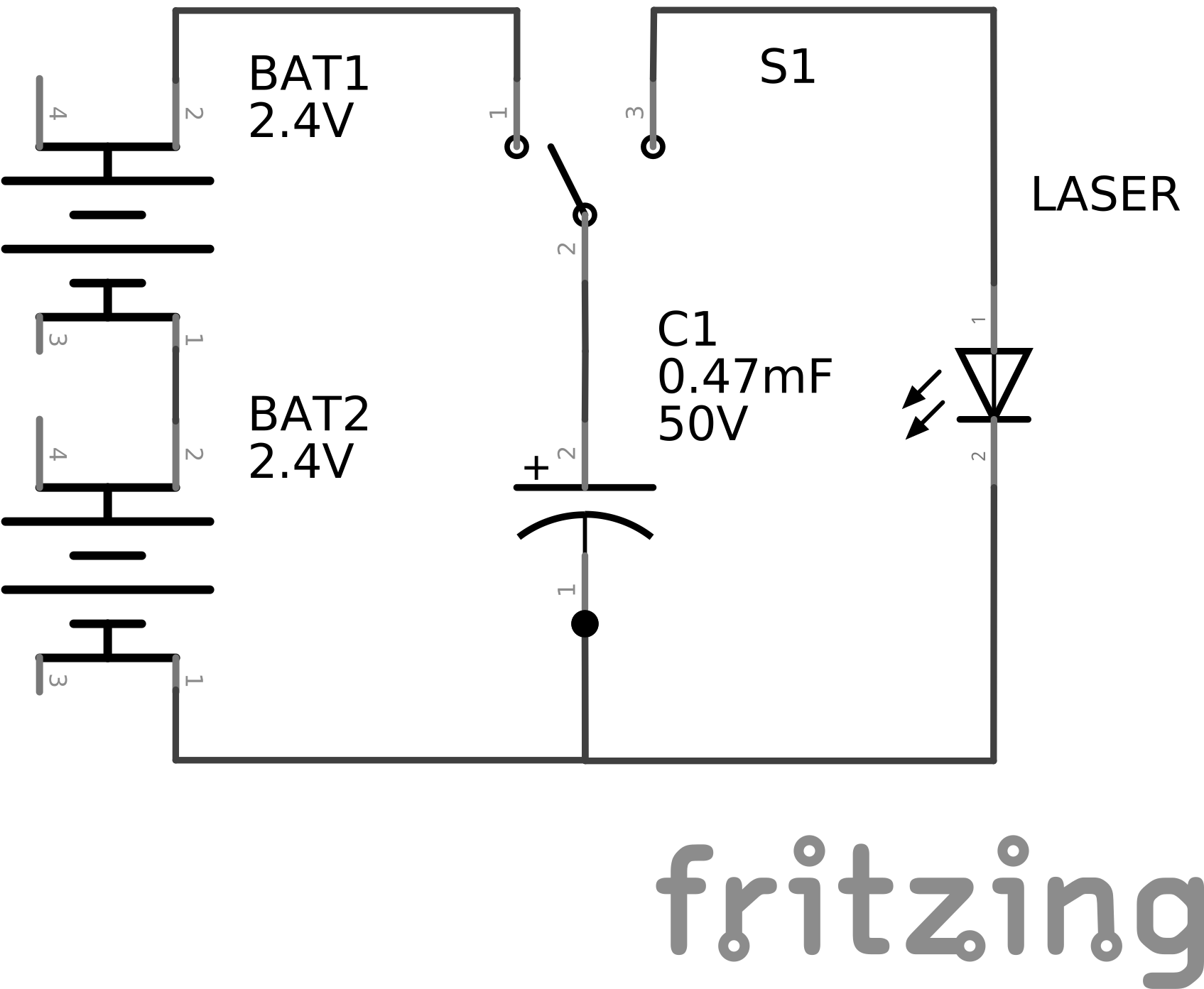
- Využíváme 2x2xAAA nabíjecí baterie = 2x2x1.2V = 4.8V (laser snese 5V) a 470pF kondenzátory zapojení schéma
- při vypnutém tlačítku je připojena baterie na kondenzátor, ten se nabije a obvod setrvává “v klidu”
- po stisknutí tlačítka se odpojí baterie a připojí se kondenzátor na laserovou diodu. Přebytek elektronů putuje skrz diodu, kondenzátor se vybíjí a dioda svítí. Když se kondenzátor vybije, přestane tlačit elektrony skrz diodu a ta zhasne.
27. hodina (2025-05-15)
- Micro:bit
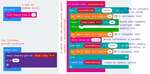
- Implementace terče
- Drobné problémy s hladinou osvětlení (potřebujeme více zatemnit)
- Dodělání laserů do modelu
- Izolepa není dostačující, modely fungují ale při použití často selhávají. Příště donesu spájenou pevnou verzi, abychom si mohli spolehlivě zahrát.
28. hodina (2025-05-22)
- Micro:bit
- Kompletace projektu laserové střelnice a ke konci konečně test za pomocí plastové verze laserové “pistole”
29. hodina (2025-05-29)
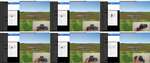
- Delší test laserové střelnice
- Počítačové periferie
- Rozdělení - vstupní (input), výstupní (output) a vstupně-výstupní (in-out)
- vstupní - klávestnice, myš, joystick, kamera, … - zpravidla přes USB port
- výstupní - monitor (HDMI, display port), tiskárna (USB port), reproduktory (jack), …
- vstupně-výstupní - síťová karta (RJ-45), externí disk, volant s force-feedbackem, … - zpravidla přes USB port
- Praktický test různých periferií:
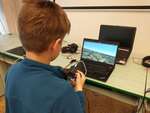
- Volant Logitech G25 s force feedbackem (zpětná odezva téměř jako u auta) a 900° otáčením ve hře Dirt 3
- Micro:bit vložený do Waveshare joysticku připojený do PC a pomocí pythonu tvářícího se jako joystick ve hře Flight Gear - joystick ovládal křídélka (otočení vlevo-vpravo) a výškové kormidlo (nahoru-dole), naklonění microbitu pak směrové kormidlo (jemné korekce, zatáčení na zemi)
- Micro:bit připojený do PC a pomocí pythonu tvářícího se jako joystick ve hře SuperTuxKart - pro legraci jsme využili senzor naklonění pro akceleraci/brždění a mikrofon pro ovládání zatáčení (ticho doleva, křik doprava)
- Rozdělení - vstupní (input), výstupní (output) a vstupně-výstupní (in-out)
30. hodina (2025-06-05)
- Speedrun pokročilého kurzu code.org
- Kdo minule chyběl měl možnost si vyzkoušet volant i joystick a dozvěděl se něco o vstupních/výstupních/vstupně-výstupních periferiích počítače
31. hodina (2025-06-12)
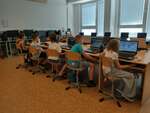
- Speedrun pokročilého kurzu code.org
- většina zvládla pokročilé cykly, někteří se dostali i na podmínky
32. hodina (2025-06-19)
- Hra - namaž mi toustík
- Zábavná aktivita při které se děti snažily jednoznačně popsat sekvenci vedoucí k vytvoření lahodného toustíku